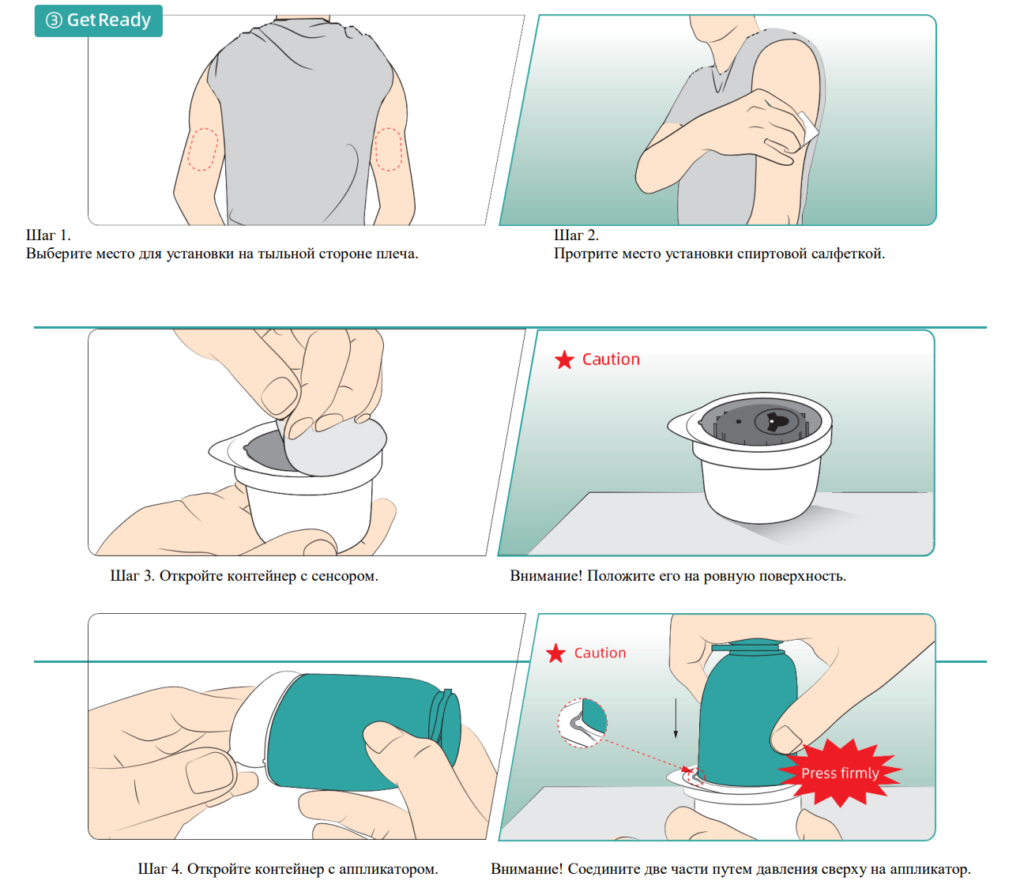
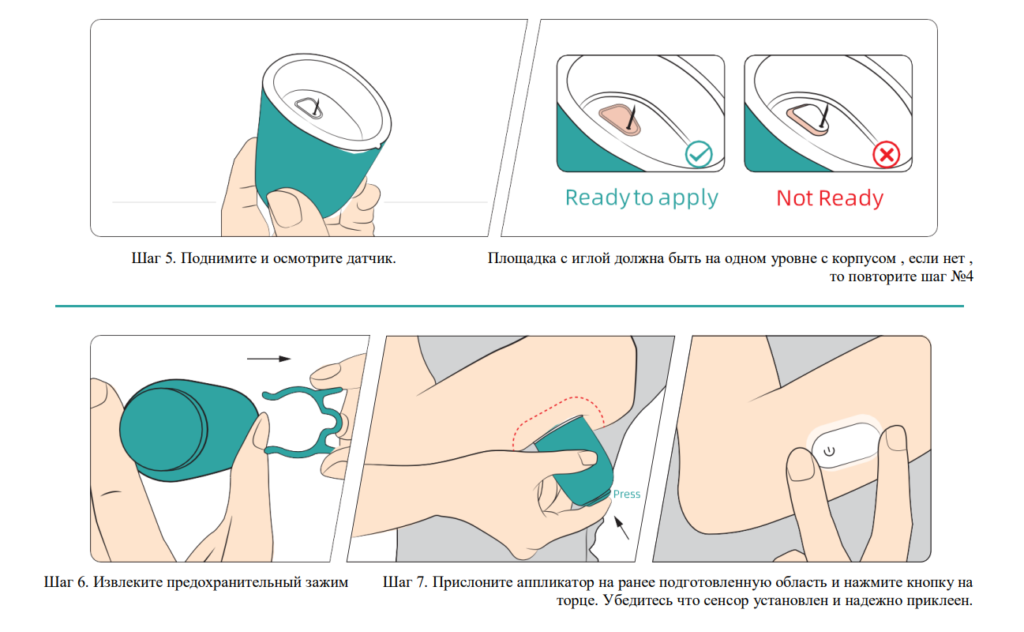
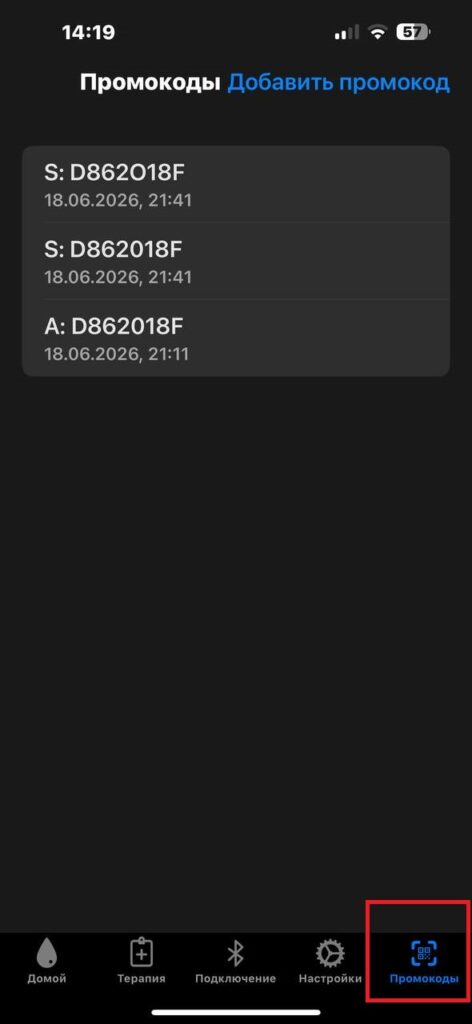
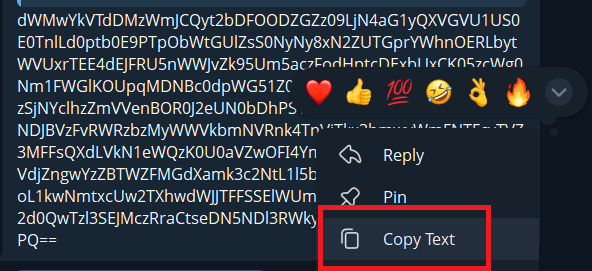
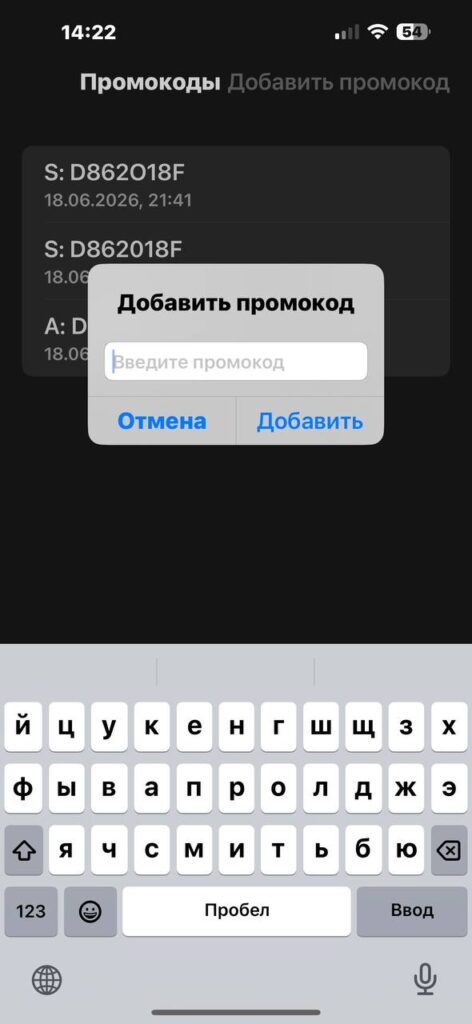
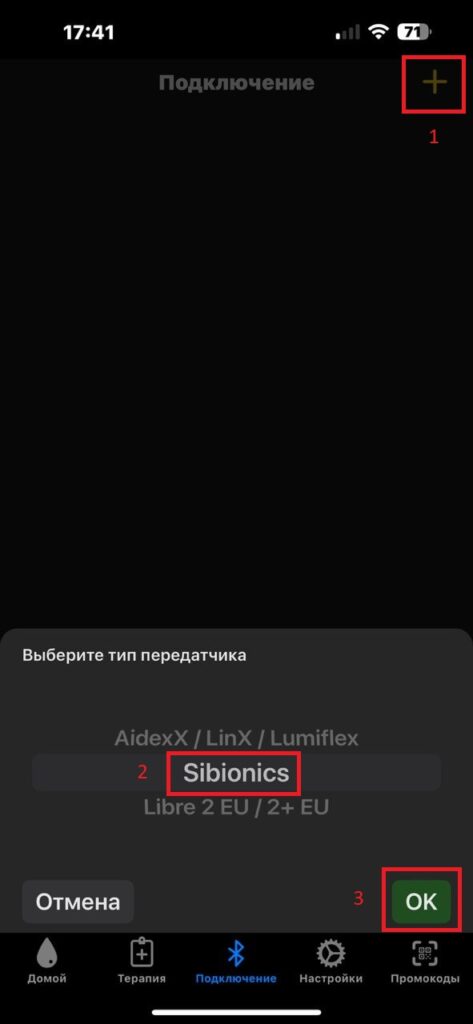
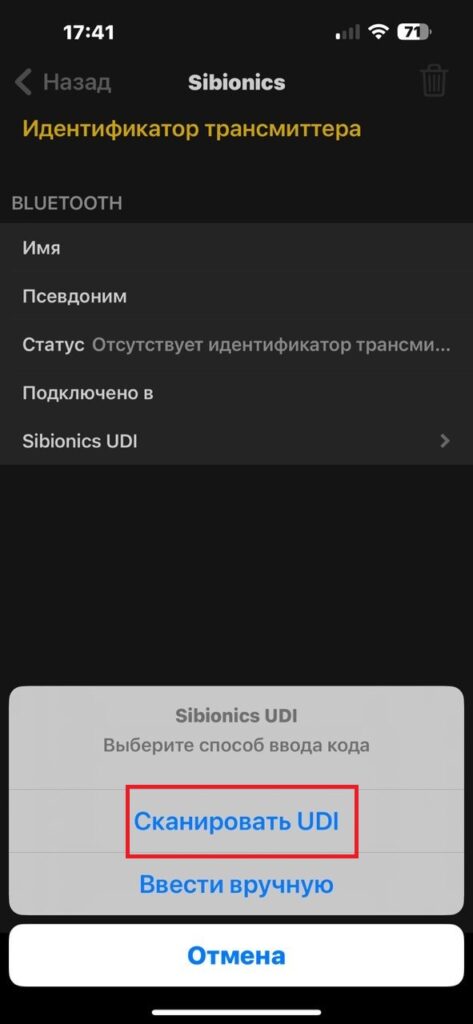
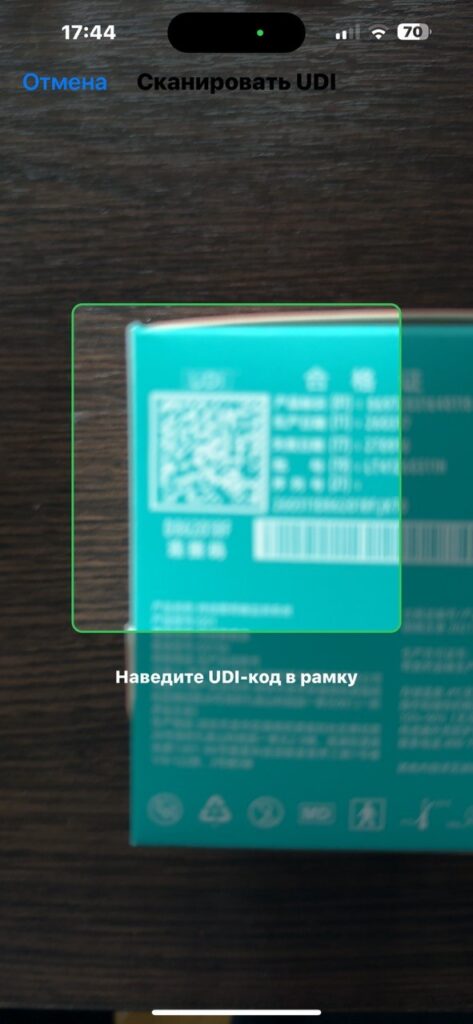
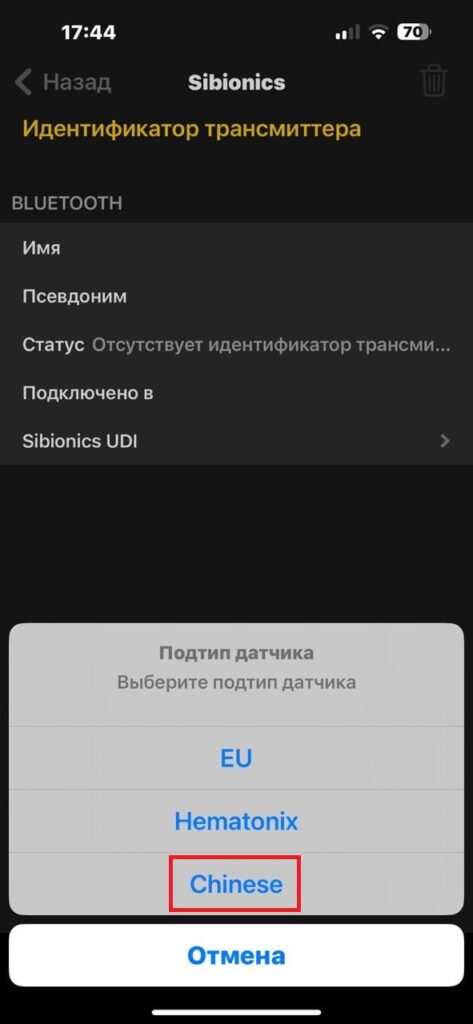
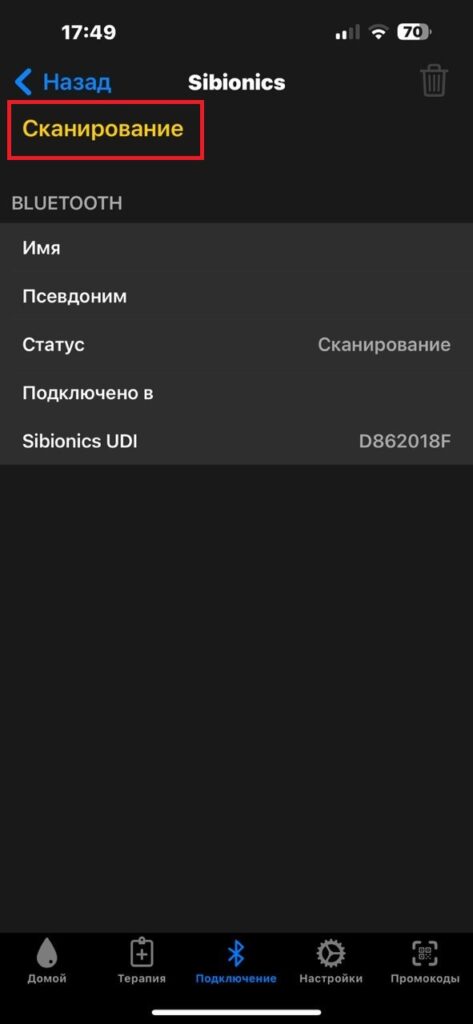
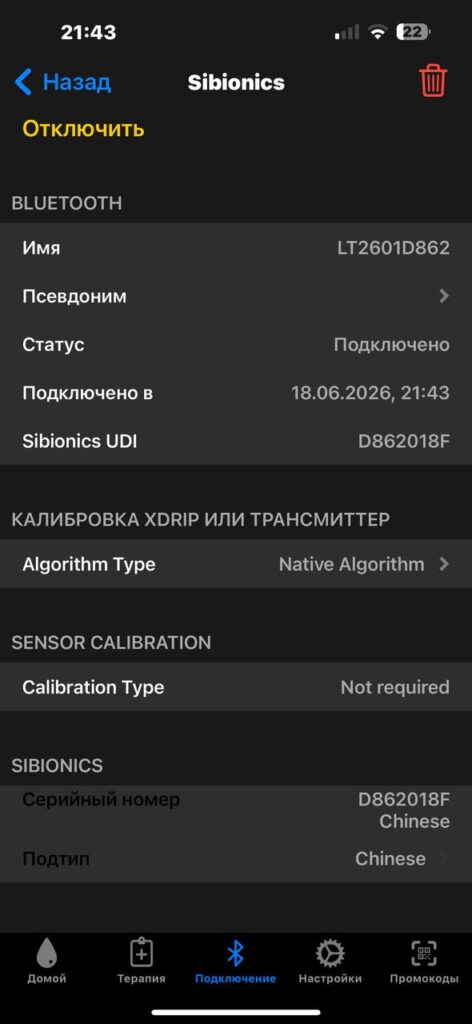
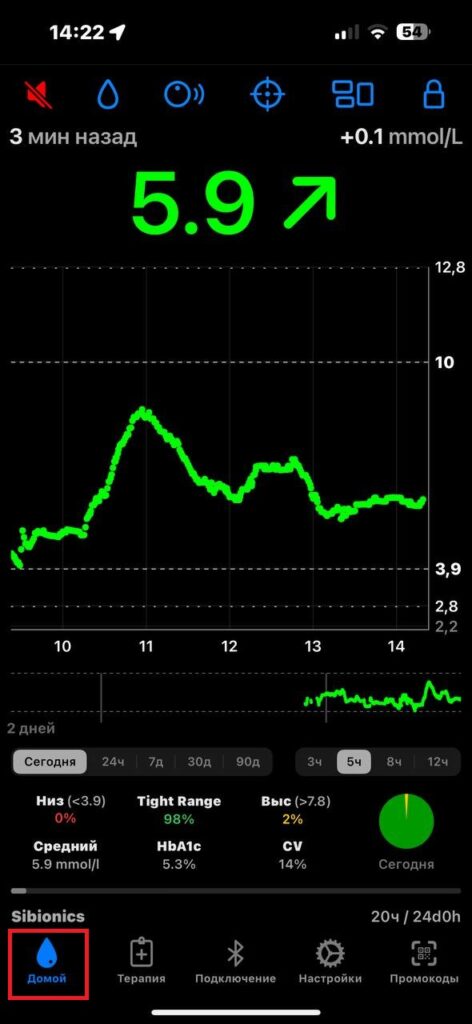
Sibionics iPhone Встановіть сенсор Інструкція з встановлення додатку Sibionics через TestFlight Відкрийте це посилання на iPhone:https://testflight.apple.com/join/7jrb7pnT Посилання відкриється у браузері. Спочатку потрібно встановити додаток TestFlight з App Store. Після встановлення TestFlight поверніться до того ж посилання:https://testflight.apple.com/join/7jrb7pnT Дотримуйтесь інструкцій на сторінці. Коли побачите бета-версію додатку BloodControl, натисніть кнопку “View in TestFlight”. Після цього відкриється TestFlight, і ви зможете встановити додаток BloodControl. Готово — доступ до встановлення додатку отримано. Відкрийте додаток BloodControlПерейдіть у пункт меню Промокоди Скопіюйте промокод, який ми надіслали вам у месенджері. Поверніться до додатку BloodControl, натисніть «Додати промокод», вставте промокод у відповідне поле та натисніть «Додати». Відкрийте меню «Підключення», натисніть «+» у правому верхньому куті, виберіть Sibionics зі списку та натисніть «ОК». Відскануйте QR код з торця коробки сенсору Виберіть тип сенсору Chinese Натисніть жовту кнопку «Сканування». Після цього протягом 5 хвилин не закривайте застосунок, а телефон тримайте поруч із сенсором. Сенсор підключено Після прогріву сенсору (до 45 хвилин) на головній сторінці застосунку відображатимуться поточні показники глюкози та графік змін.